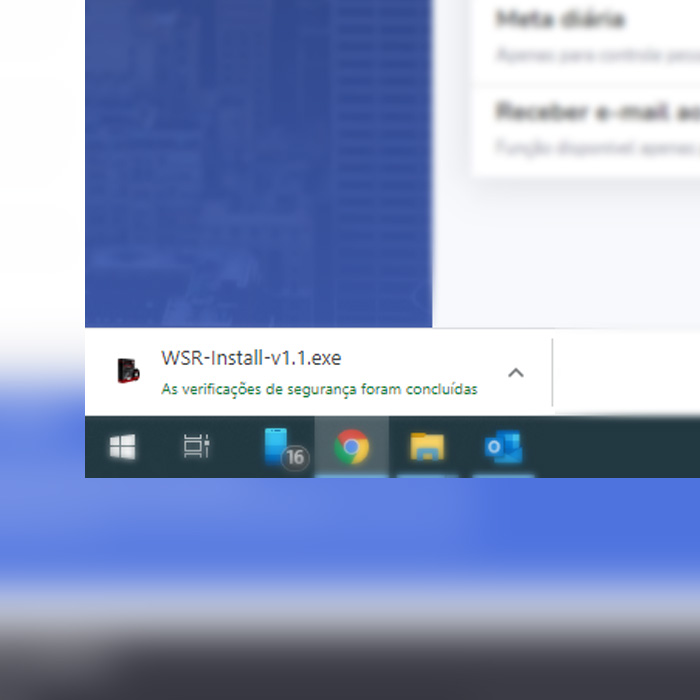
1º passo
Faça o download do instalador do Wall Street Robô mais recente para garantir o funcionamento perfeito do robô. Para isso, acesse o APP com seu e-mail e código de transação e baixe a última versão.
Faça o download do instalador do Wall Street Robô mais recente para garantir o funcionamento perfeito do robô. Para isso, acesse o APP com seu e-mail e código de transação e baixe a última versão.
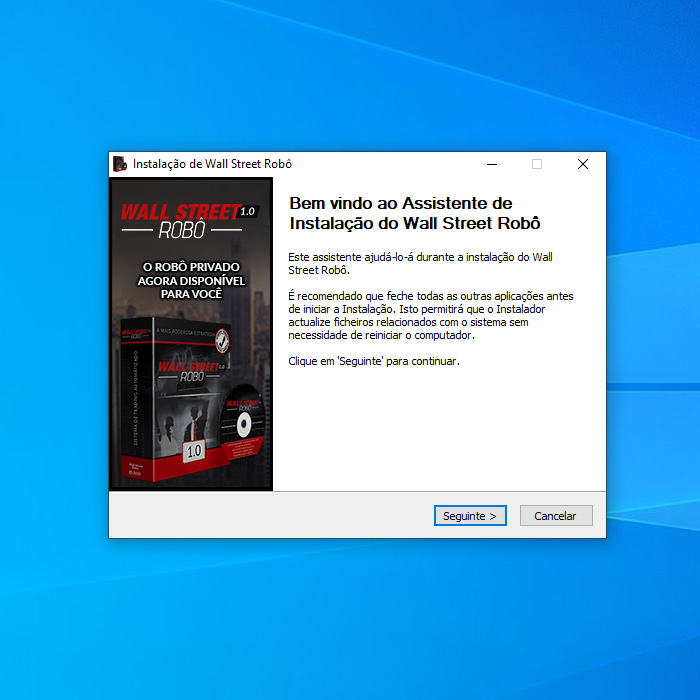
Basta executar o arquivo baixado e seguir o passo a passo no próprio instalador. Será tudo simples e automático.
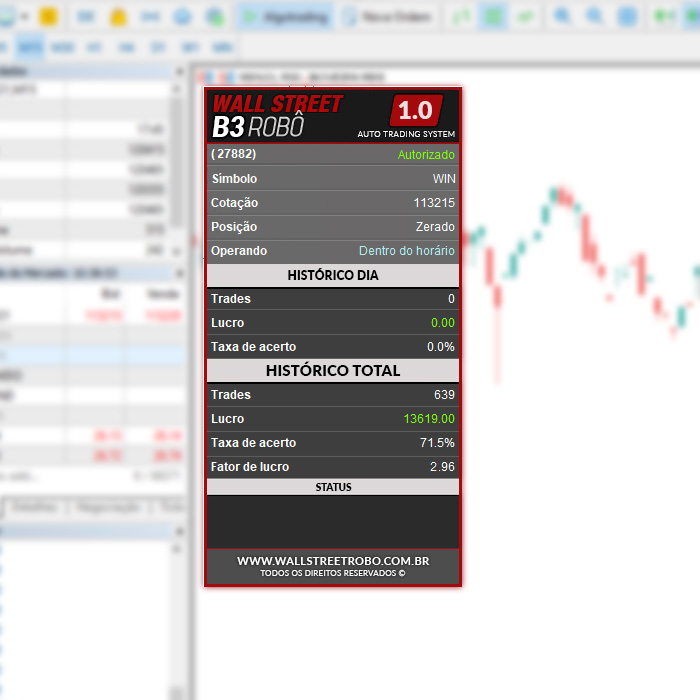
Abra o MetaTrader 5, arraste o robô para o gráfico. Insira nos campos solicitados o seu e-mail e código da transação. Pronto! Wall Street Robô instalado e executando ordens.
Acesse o APP e baixe a última versão do robô. Execute o instalador que detectará automaticamente a pasta do MetaTrader 5. Após concluir a instalação, abra o MetaTrader 5. Autorize o AlgoTrading e permita DLL's externas. Arraste o WallStreetRobô no menu Expert Advisor para o gráfico do Mini Índice. Preencha seu e-mail e código de transação nos parâmetros e pronto! Caso tenha dúvida, assista ao vídeo acima.
Por favor, tire uma foto do erro e nos envie no [email protected].
Caso tenha experiência, baixe a versão (.zip) no APP e extraia todos os arquivos dentro da pasta de dados do seu MetaTrader 5.
Quando instalar o robô, você precisará entrar com seu e-mail e código da transação (ambos utilizados no Hotmart na hora da compra). Pronto, você já estará liberado para rodar o robô. Não precisará ativar nenhuma licença. O sistema ativará automaticamente.
Após instalado, você poderá alterar alguns parâmetros do robô. Basta dar dois cliques no canto superior direito do gráfico onde está escrito WallStreetRobô. Os parâmetros já vem configurados de acordo com a máxima eficiência da estratégia.
Sim! O computador que estiver com o MetaTrader 5 rodando o robô precisará permanecer ligado durante o pregão. Recomendamos a utilização de uma VPS.
Não!
Não, coloque o robô no gráfico do contrato atual. Ex.: WINZ20.
Sim! Os parâmetros já vem configurados de acordo com a máxima eficiência da estratégia. Porém, você poderá alterar conforme a sua necessidade.
Acesse o APP, na página inicial você irá ver todas as contas já utilizadas com seu usuário. Basta clicar na "lixeira" ao lado da conta e excluir. Pronto, você agora já poderá entrar com uma nova conta.
Nós recomendamos conta HEDGE, porém não é uma obrigação. Você pode operar de conta NETTING ou HEDGE.
Infelizmente não temos como ajudar, entre em contato diretamente com a corretora.
Caso já esteja logado junto a corretora, verifique se o e-mail digitado e o código de transação nos parâmetros do robô estão corretos. Caso tenha verificado e mesmo assim o erro persiste, ative o modo depurador, e entre em contato conosco através do [email protected].
Sim, terá dias que o robô não fará nenhuma entrada caso não tenha atendido os parâmetros da estratégia. Caso não entre por um período muito longo, ative o modo depurador (DEBUG) para verificar se o robô está lendo o mercado.
Nos parâmetros do robô, encontre a opção DEBUG. Deixe marcado como TRUE. Para acompanhar a depuração, na janela inferior do MetaTrader 5 com o seu saldo, procure pela aba Experts, clique nela e acompanhe algum possível erro.
Caso o mercado esteja muito volátil, um parâmetro de OFFSET configurado muito baixo, possivelmente não dará tempo do robô entrar na operação. Procure aumentar o valor do Offset (Ex.: de 20 para 40).
É comum programas (.exe) serem confundidos com vírus. Pode ser que o Windows Defender bloqueie a instalação, porém pode prosseguir, pois é um falso positivo (não há vírus nem trojan).
Aqui vai uma dica pessoal: sempre que baixar qualquer programa na internet, verifique vírus no site virustotal.com. Caso o resultado seja inferior a três, você poderá fazer a instalação.
Mesmo assim, caso ainda não esteja seguro em instalar, você poderá baixar a versão (.zip) no APP e fazer o processo manualmente.